

MyEditのAI画像生成の使い方 (テキストと画像での解説)
※ テキストと画像での解説内容は、動画での解説内容と同じものとなっています。

CyberLink社が運営している「MyEdit」(マイエディット)は、
オンラインで画像や音声を作成したり編集できるサービスで、
無料でAI画像生成を行う事も出来ます。

MyEditのAI画像生成機能では、
このような画像が生成できます。

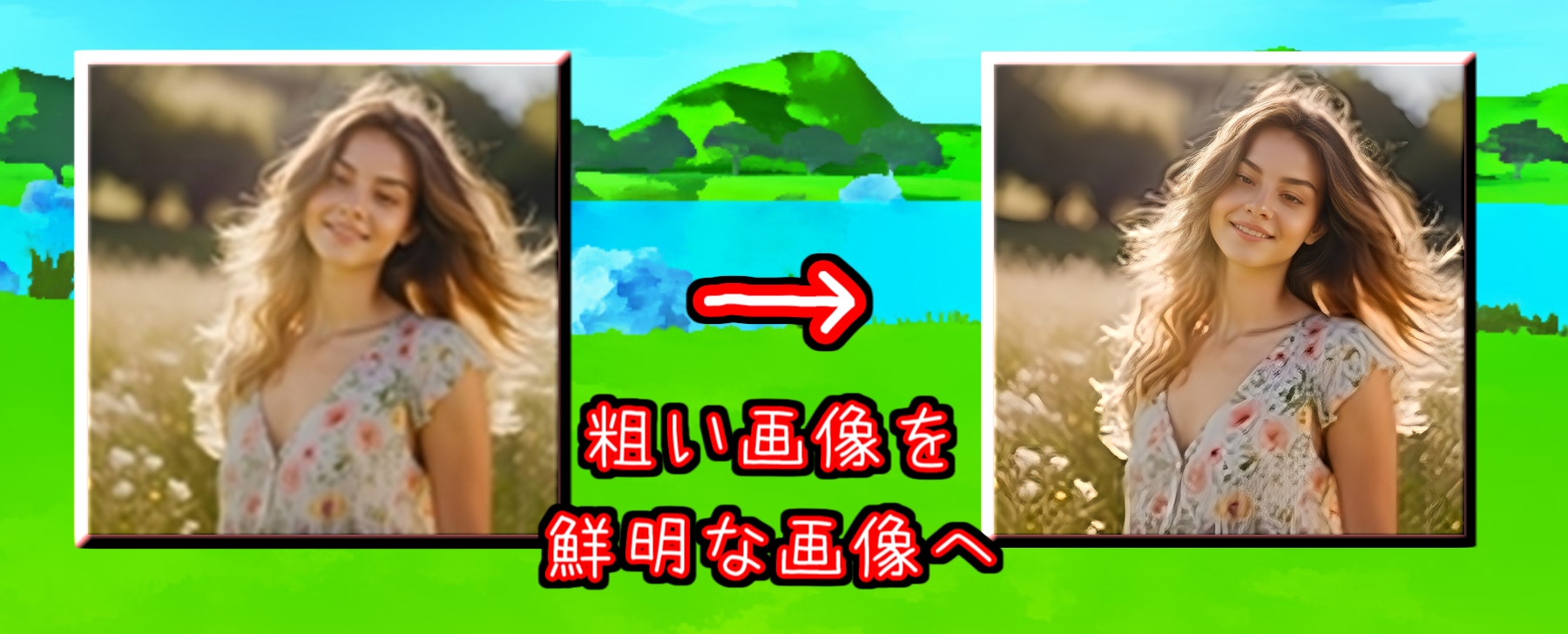
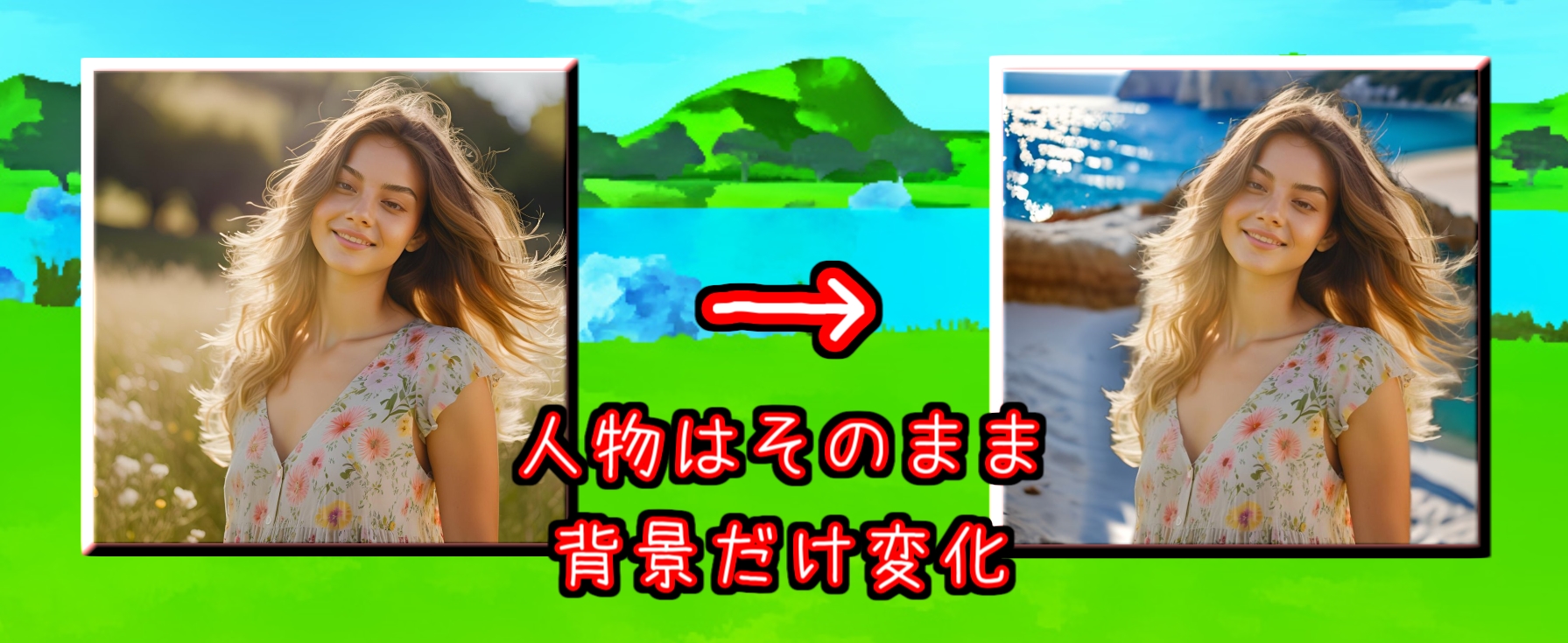
また、MyEditのAI画像編集機能では、
写真の画像 を イラスト画像や3D映画のような画像に変えたり、
低画質で粗い写真の画像を、
高画質で鮮明な写真の画像に変えたり、
画像の人物はそのままで、
背景だけを変えたりする事も出来ます。
CyberLink の アカウント登録

MyEditのAI画像生成機能を使うには、
まず、Googleなどで「MyEdit ai画像生成」と検索します。
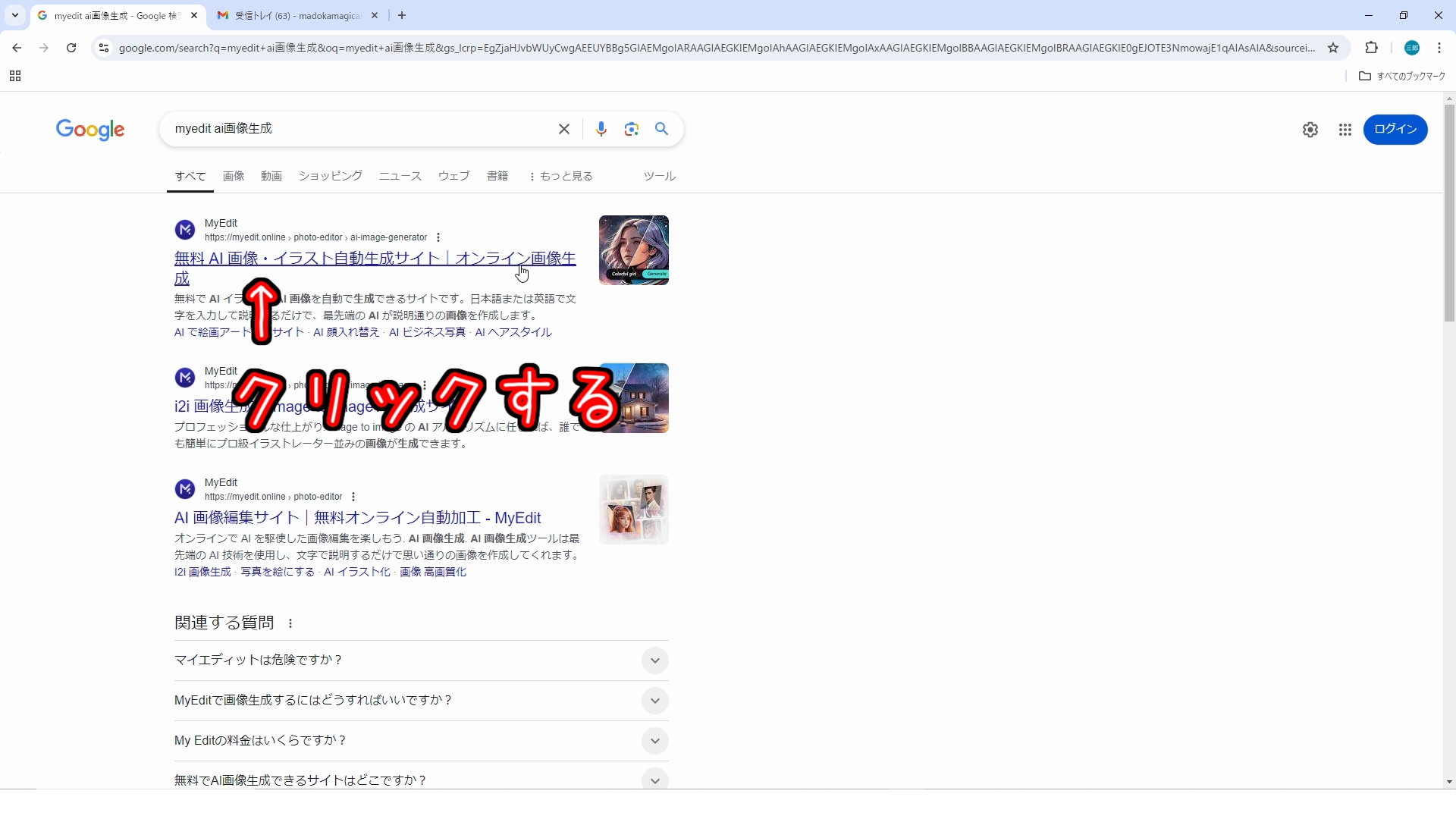
そうすると、検索結果の中に、MyEditのAI画像生成機能が
利用できるページへのリンクが表示されるのでクリックします。
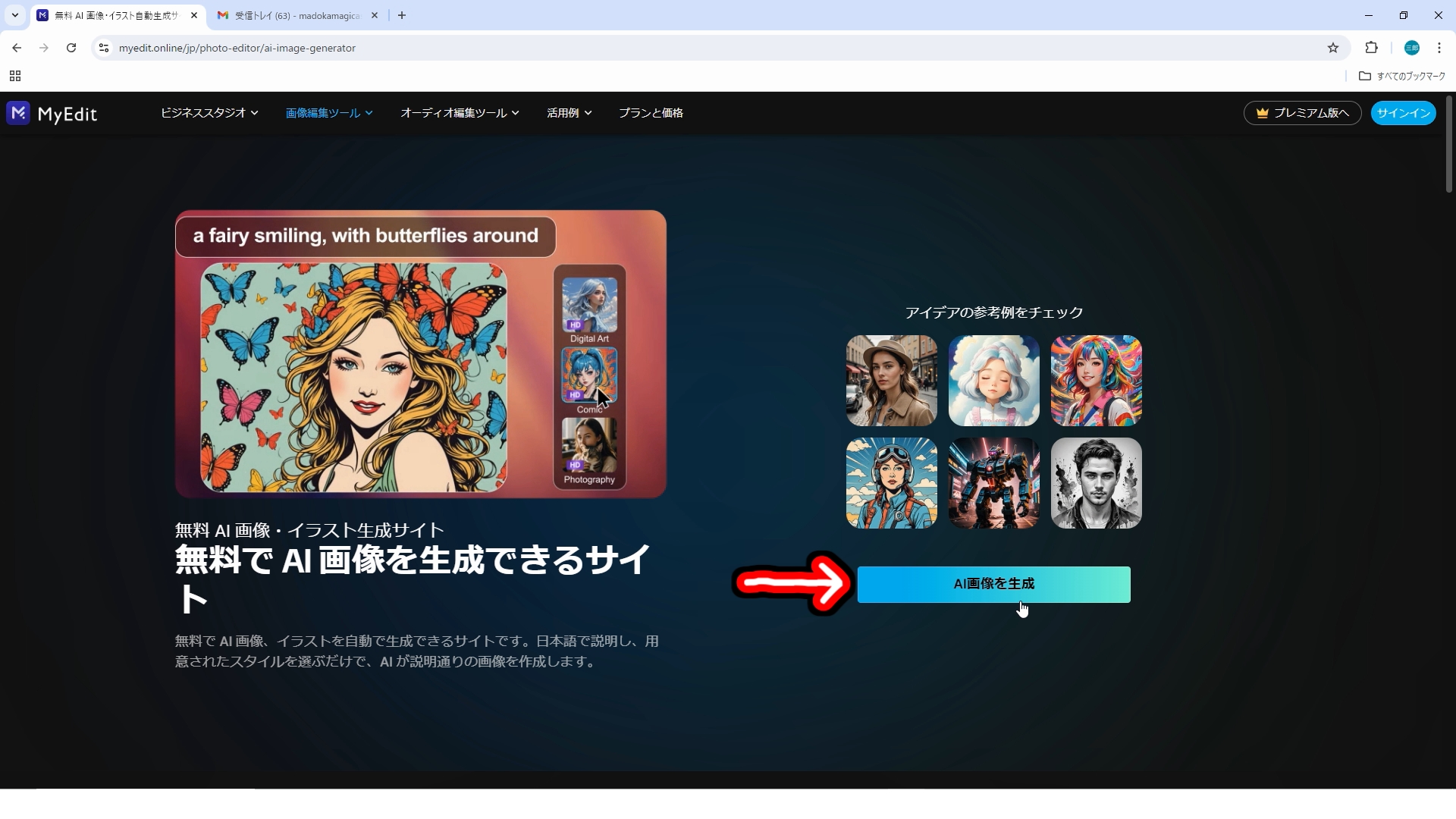
MyEditのAI画像生成に関するページを開いたら、
「AI画像を生成」をクリックします。
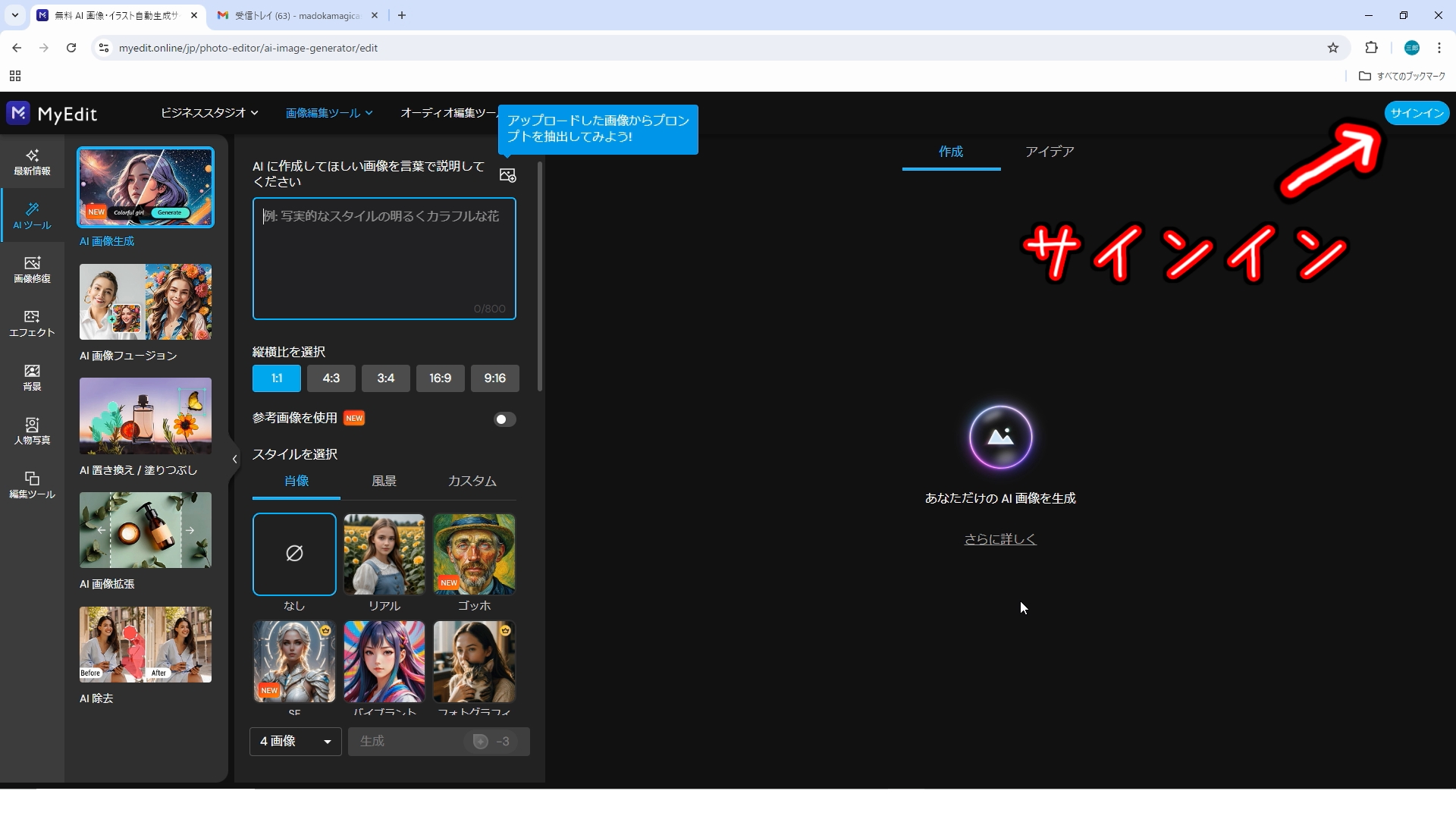
AI画像生成が行えるページに切り替わったら、
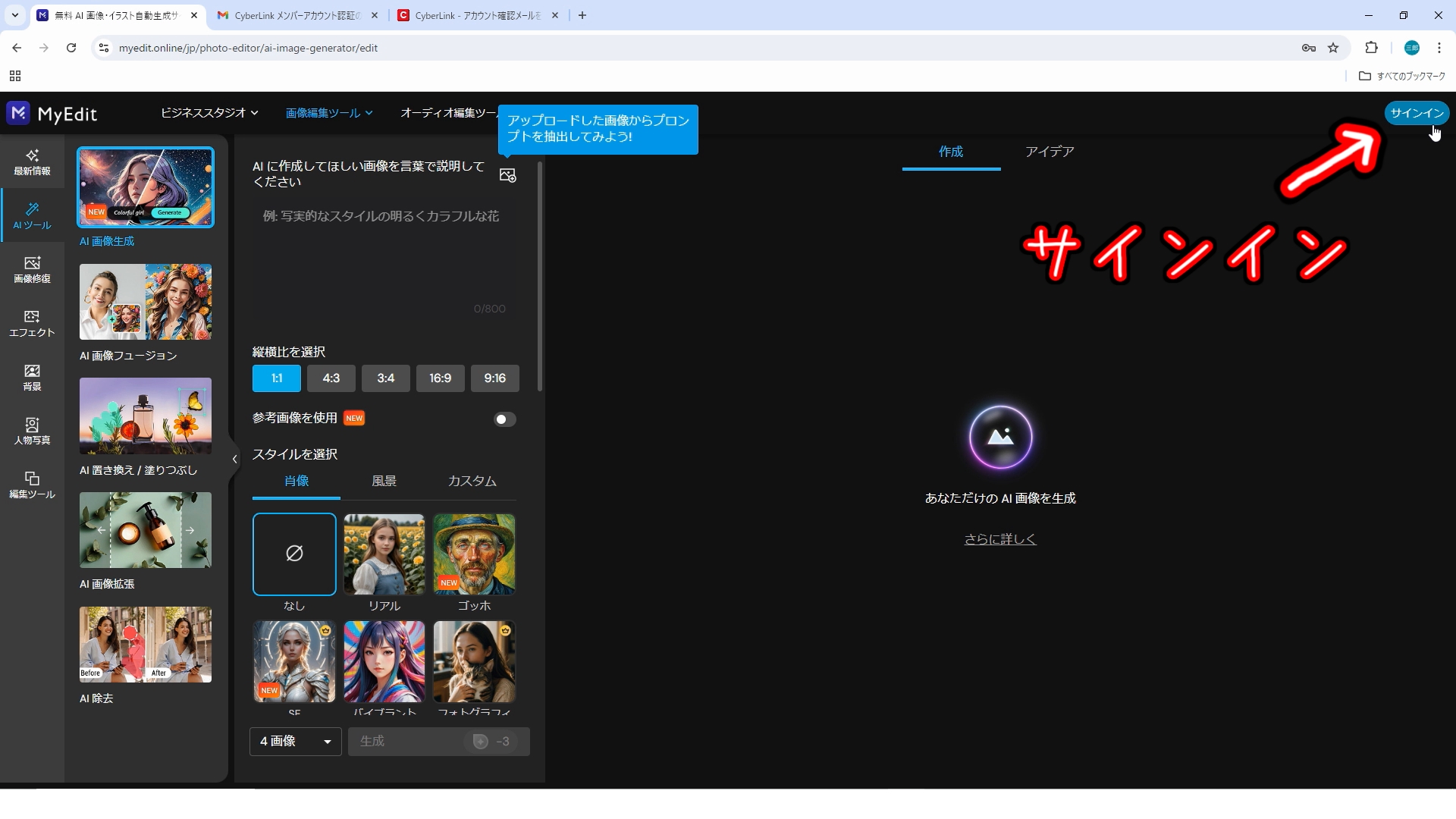
画面右上の「サインイン」をクリックします。

そうすると、サインインするための画面が表示されます。
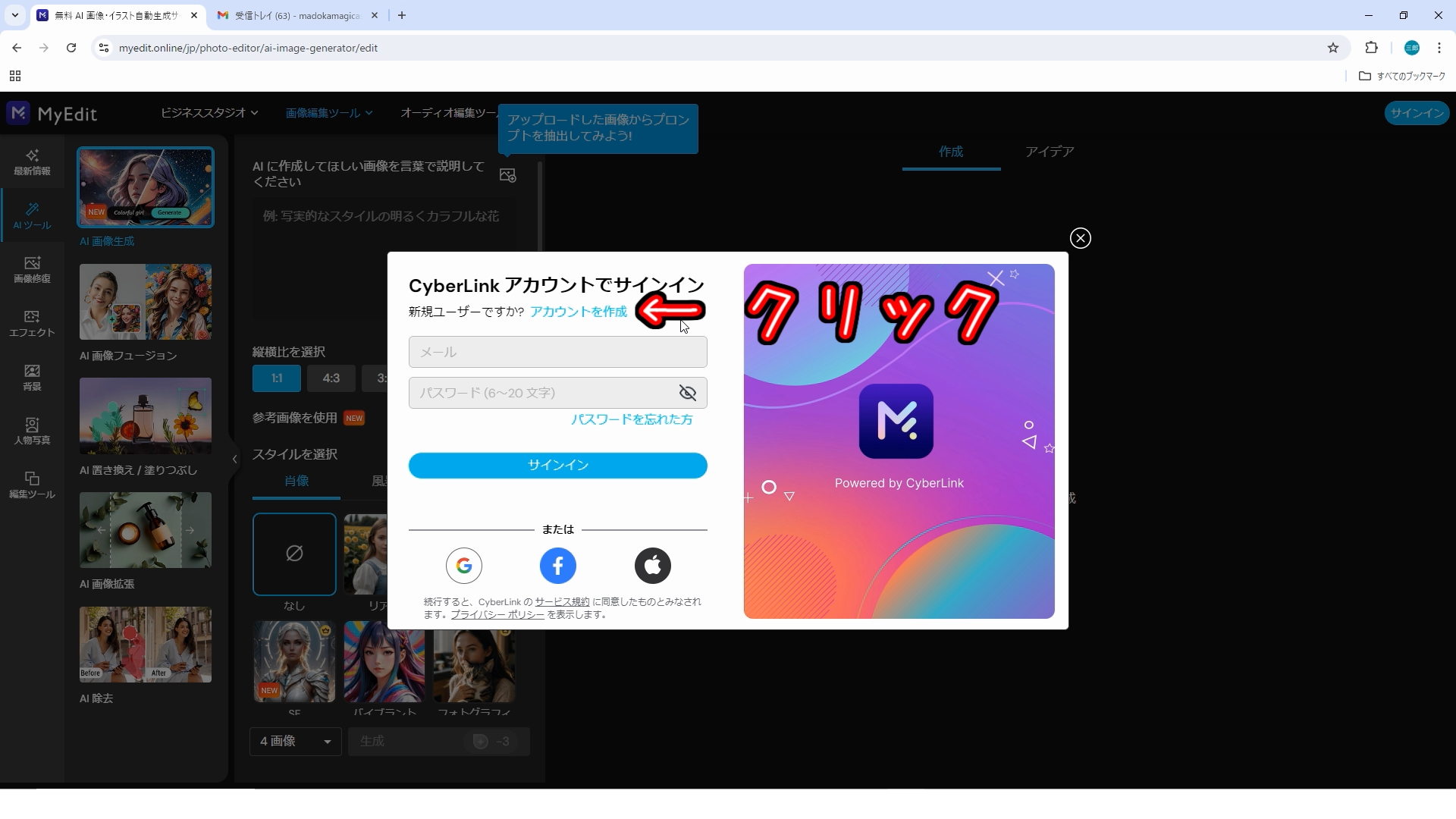
CyberLink社のアカウントを持っていない場合には、
アカウントを作成する必要がありますので、
「アカウントを作成」をクリックします。

画面が切り替わったら、
アカウントを作成するためのメールアドレスと、
サインイン用のパスワードを入力して、
「サインアップ」をクリックします。
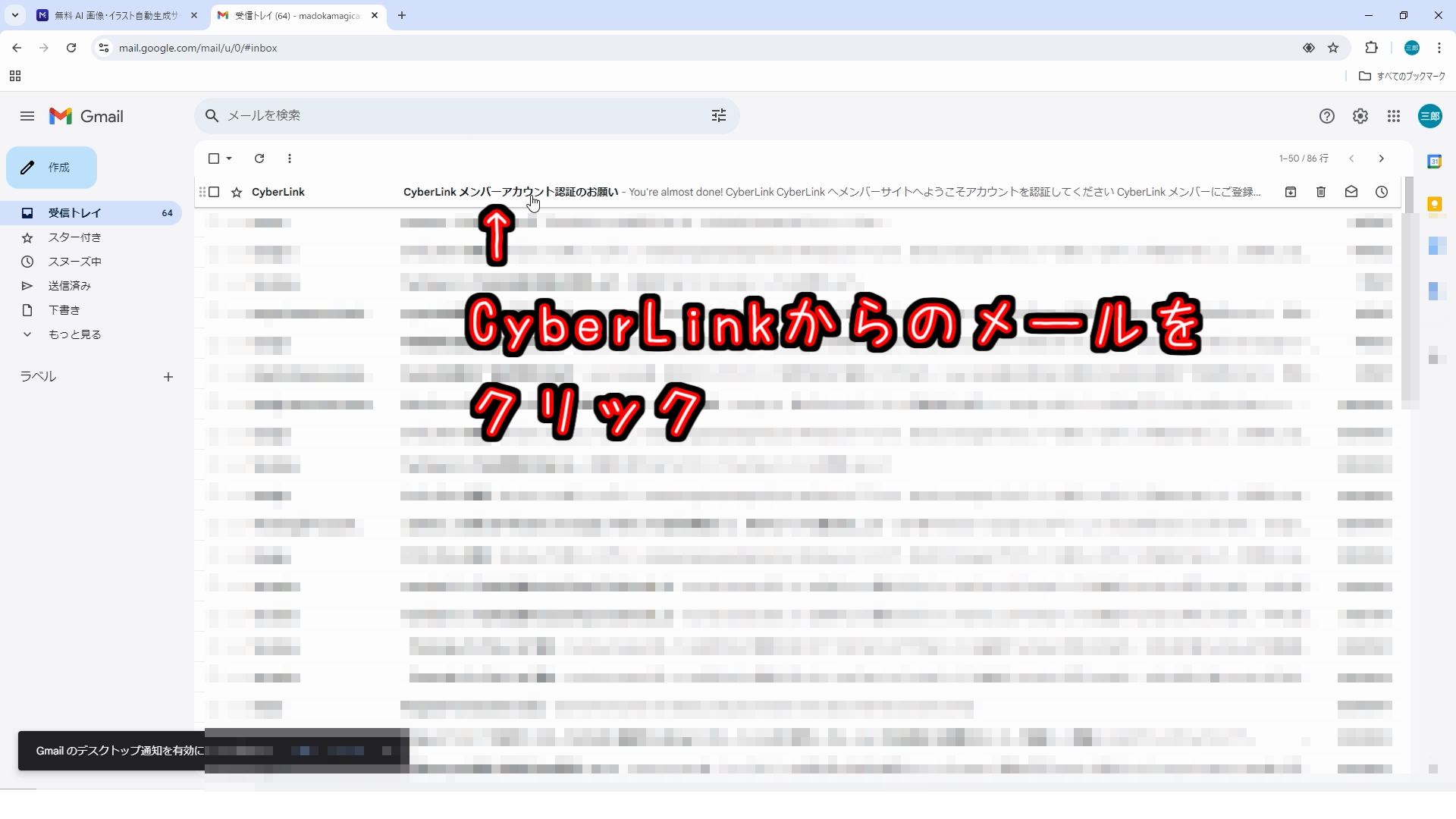

入力したメールアドレス宛に、CyberLinkからアカウントを認証するためのメールが届いているので、
そのメール内に記載されている「アカウントを認証する」をクリックします。
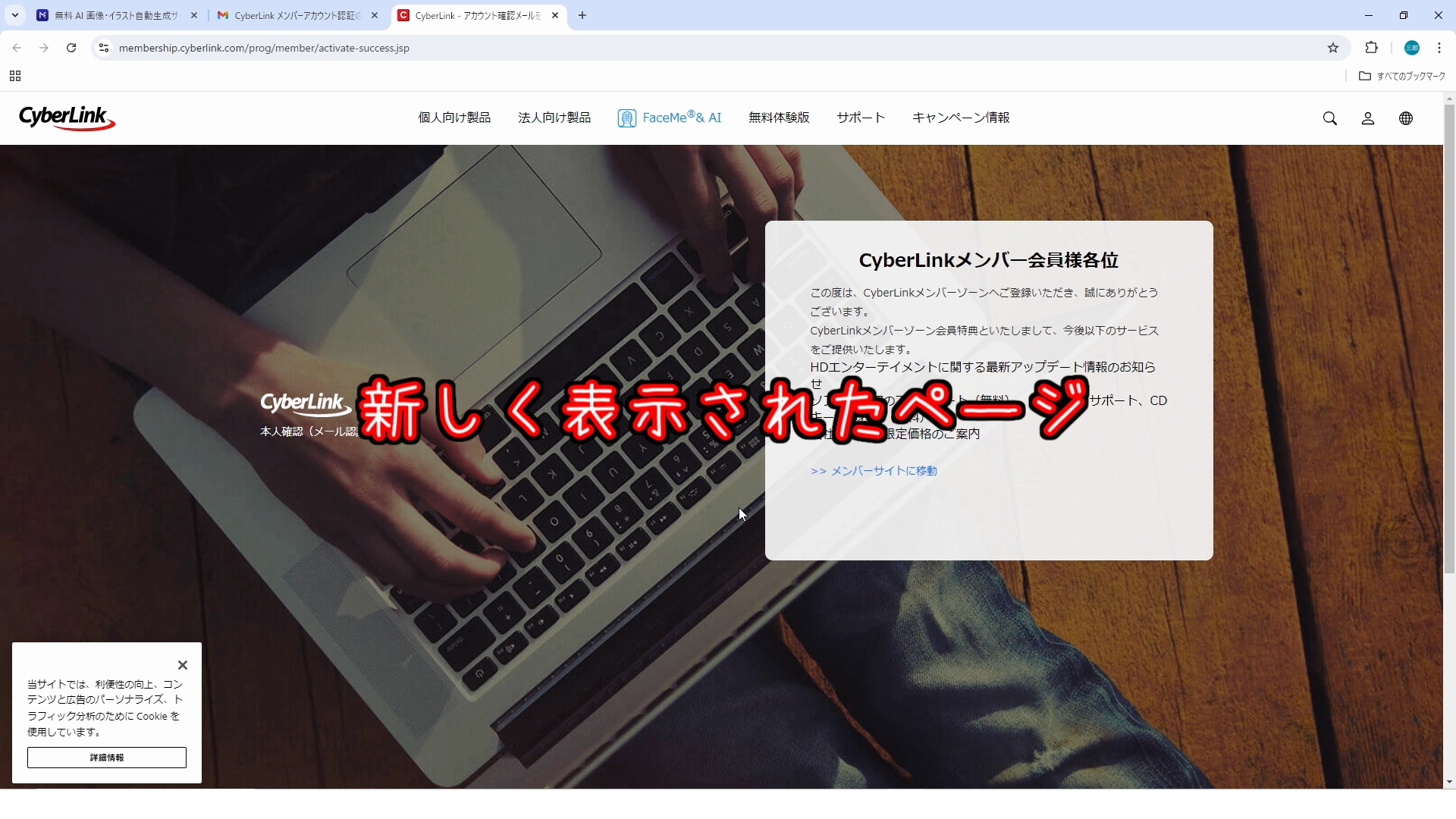

そうすると、新しくページが表示されますが、
この時点でアカウント作成は完了しているので、
MyEditのページに戻り、
画面右上の「サインイン」をクリックして、
先ほど入力したメールアドレスとパスワードを入力して、
「サインイン」をクリックします。
これで、MyEditでAI画像生成が行えるようになりました。

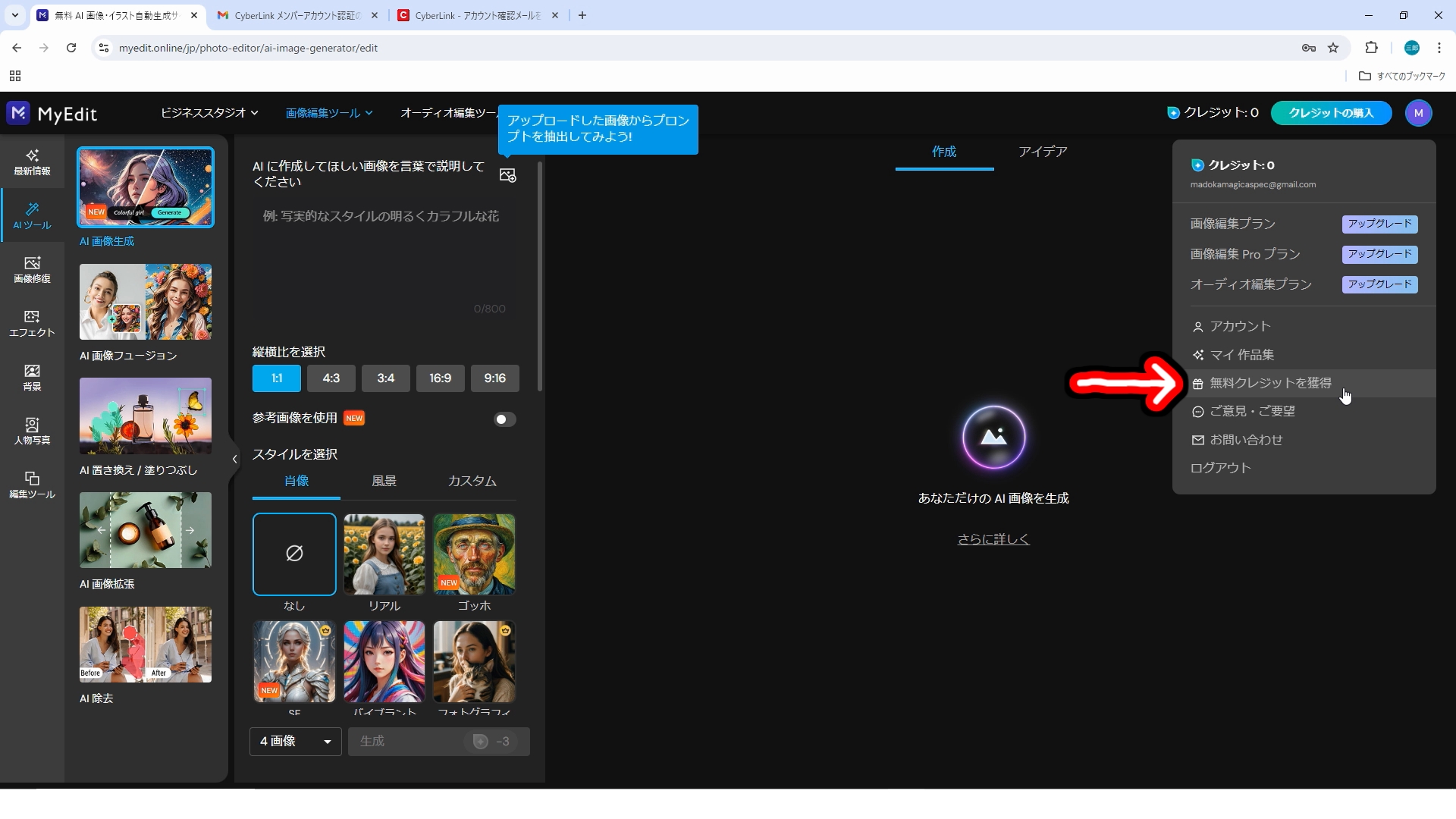

画面右上のアカウントのアイコンをクリックして、
「無料クレジットを獲得」をクリックすれば、
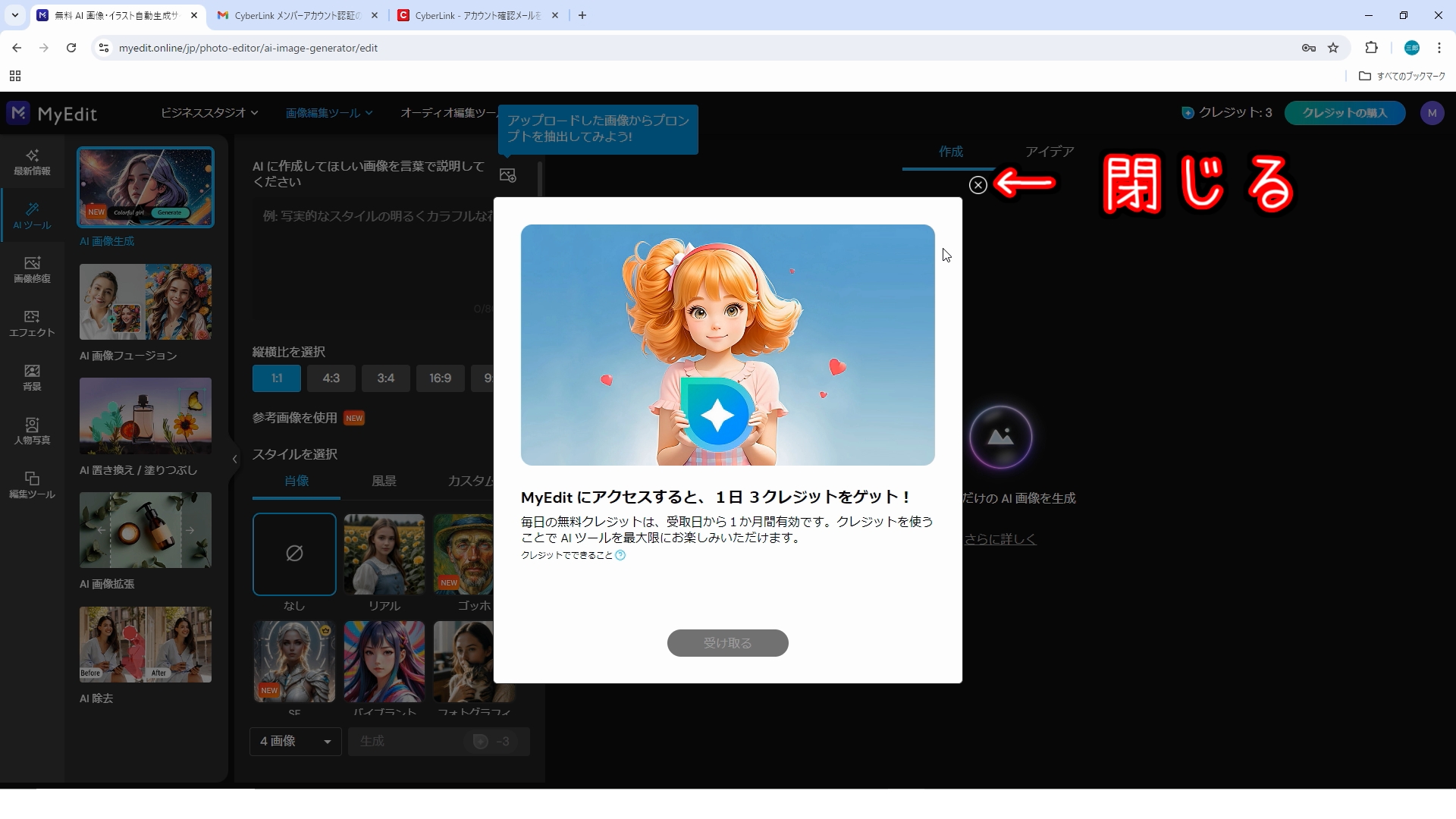
AI画像生成を行うのに必要なクレジットを無料で受け取ることが出来ます。
クレジットは毎日3枚獲得する事が出来ます。
MyEditを無料で利用する場合、
クレジット枚数に沿ったAI画像生成しか出来ませんので、
その点を考慮して利用しましょう。

MyEdit の AI画像生成 の やり方
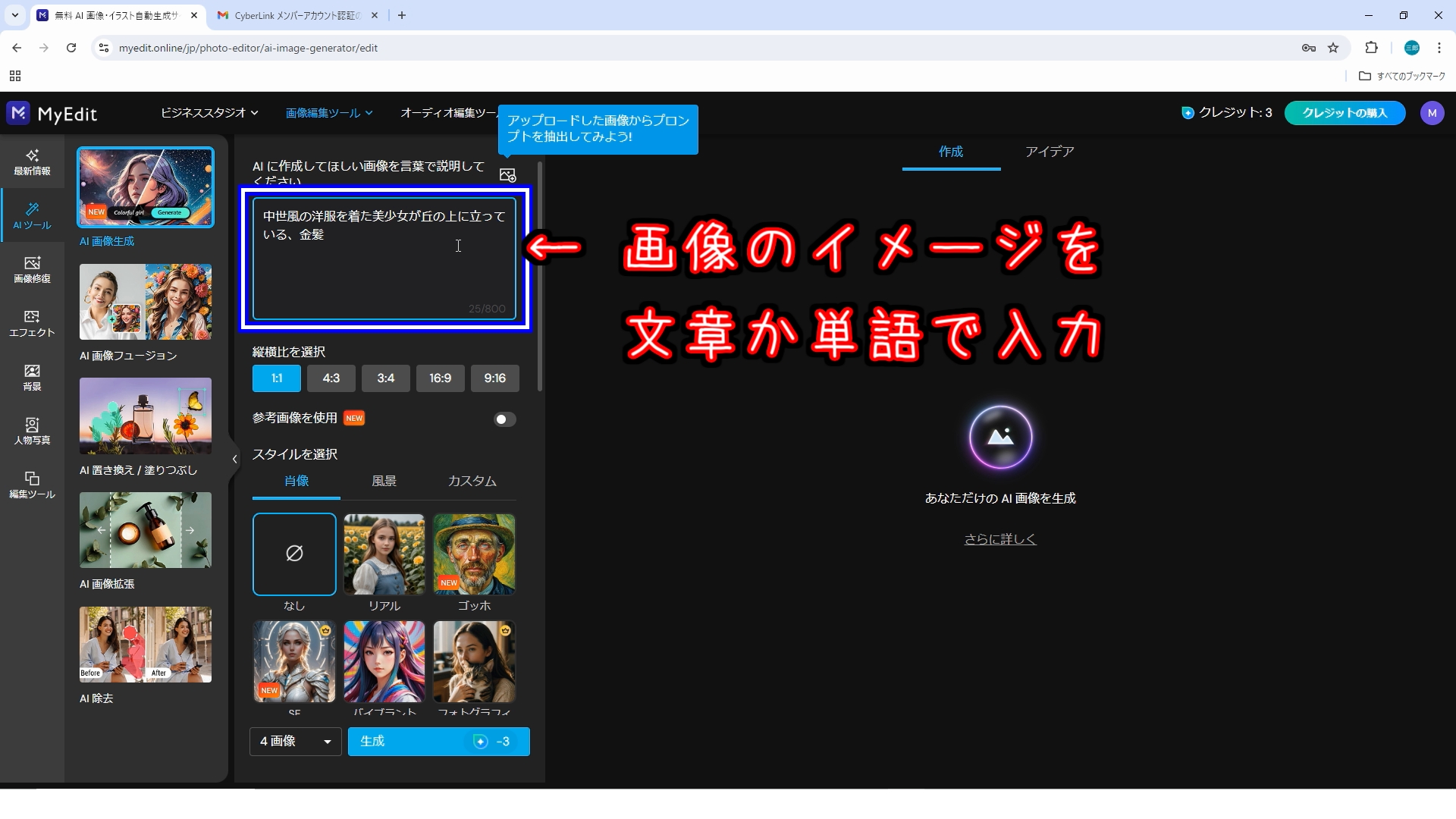
生成したい画像のイメージを文章で入力したり、
単語を「、」(読点)で区切って入力します。

※ 文章と単語を組み合わせて入力する事も可能です。
縦横比(アスペクト比)の選択

文章や単語を入力したら、
「縦横比を選択」という箇所で、
生成する画像の縦横比(アスペクト比)を選択します。
参考画像の設定
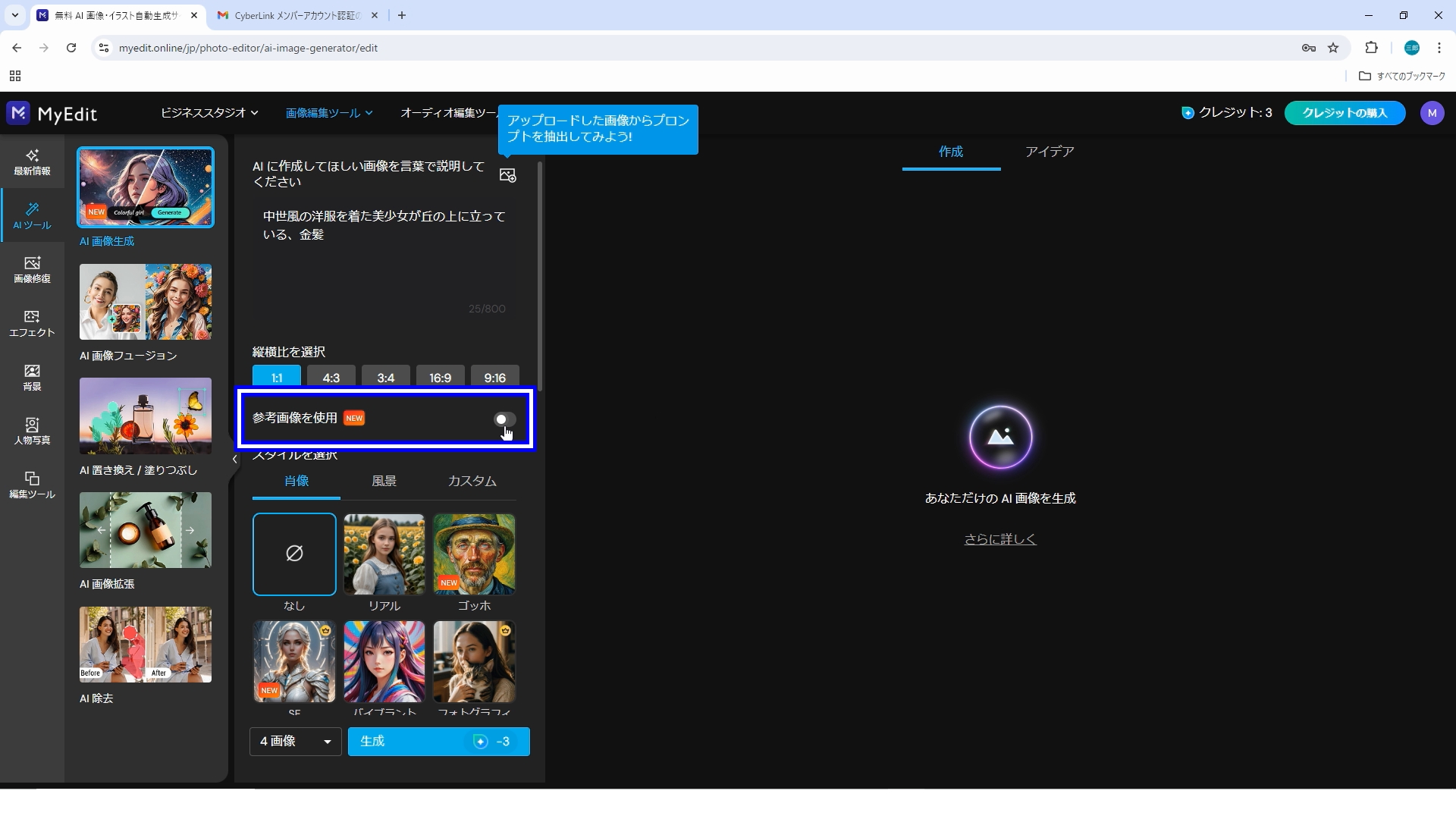
次に、「参考画像を使用」という項目で、
参考画像を使用するかどうかを設定します。
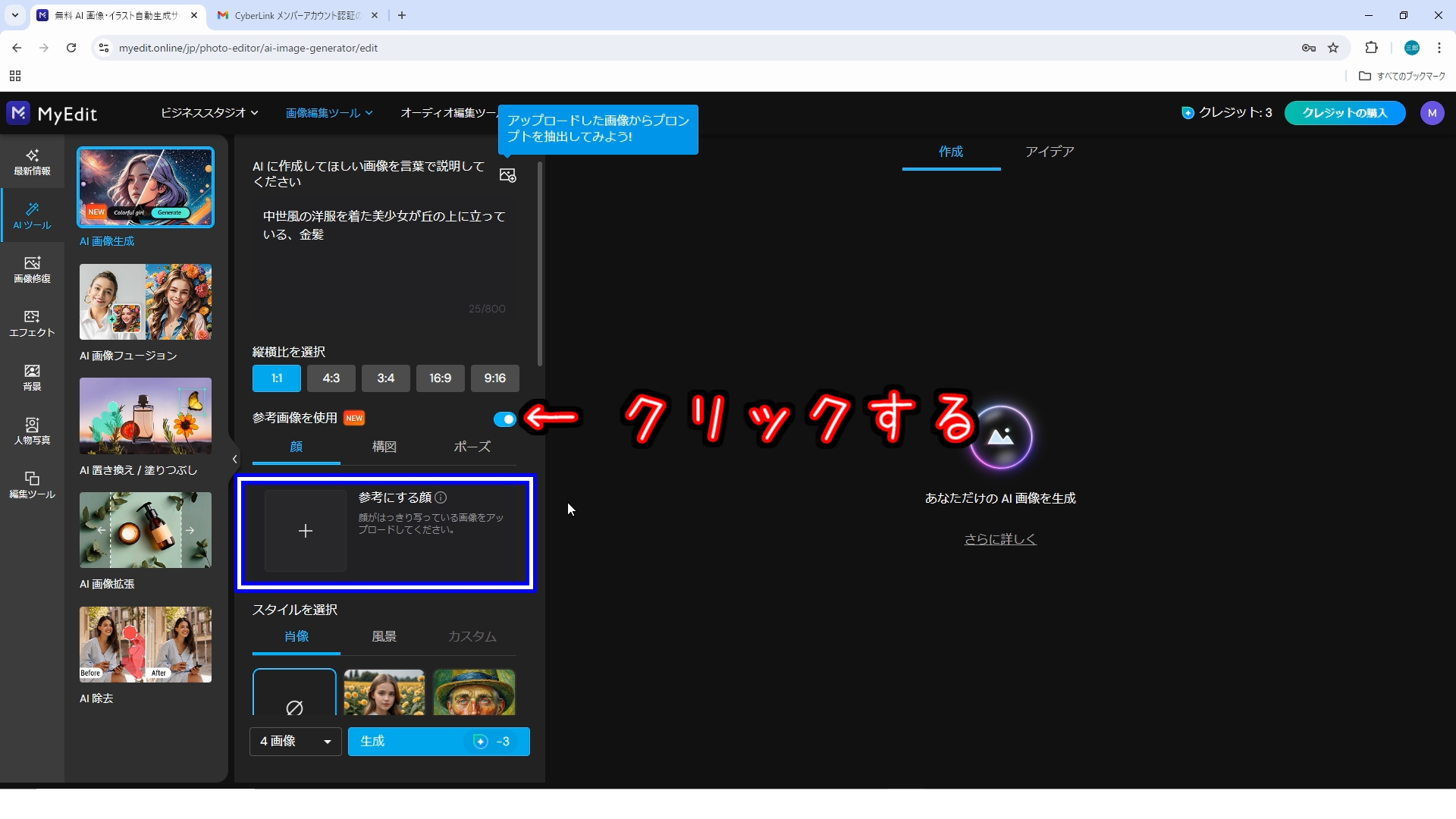
「参考画像を使用」をクリックすると、
参考画像として使う画像がアップロードできるようになります。

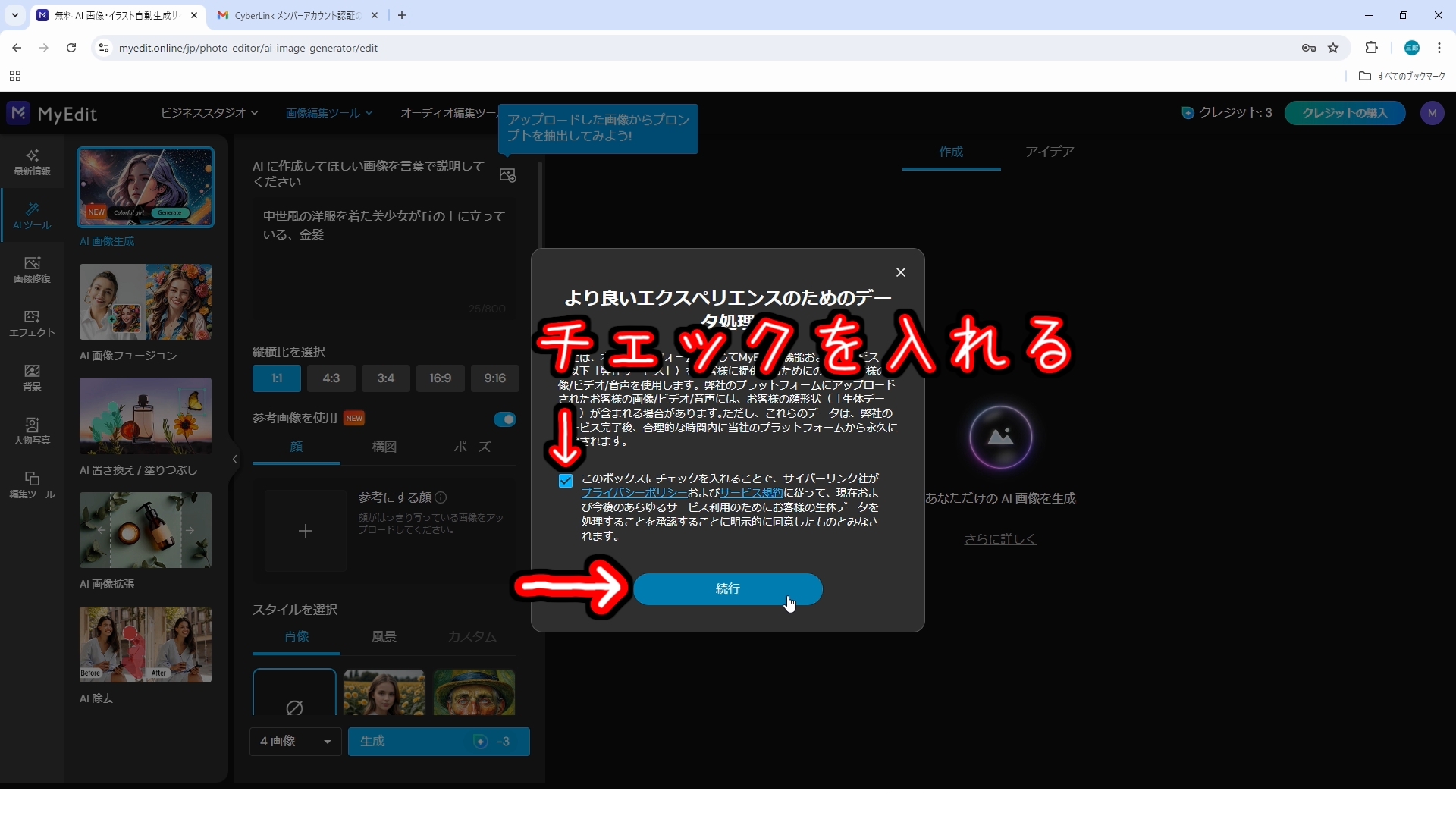

「+」マークを押して、
チェックボックスにチェックを入れ、
表示された画面で「続行」をクリックした後、
表示されたエクスプローラーで参考画像に使いたい画像を選択します。

参考画像をアップすると、
「顔の類似度」が設定できるようになります。
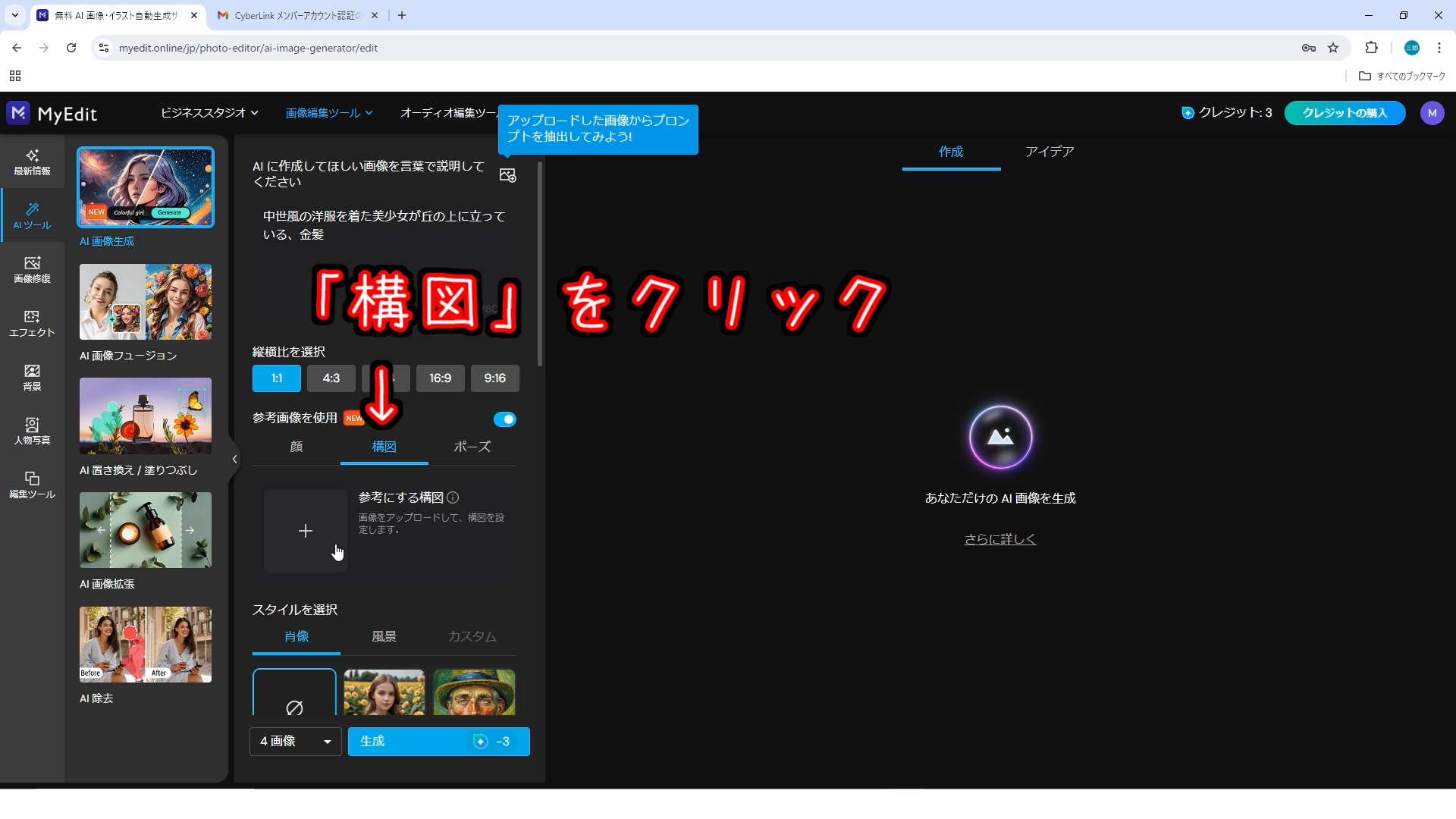
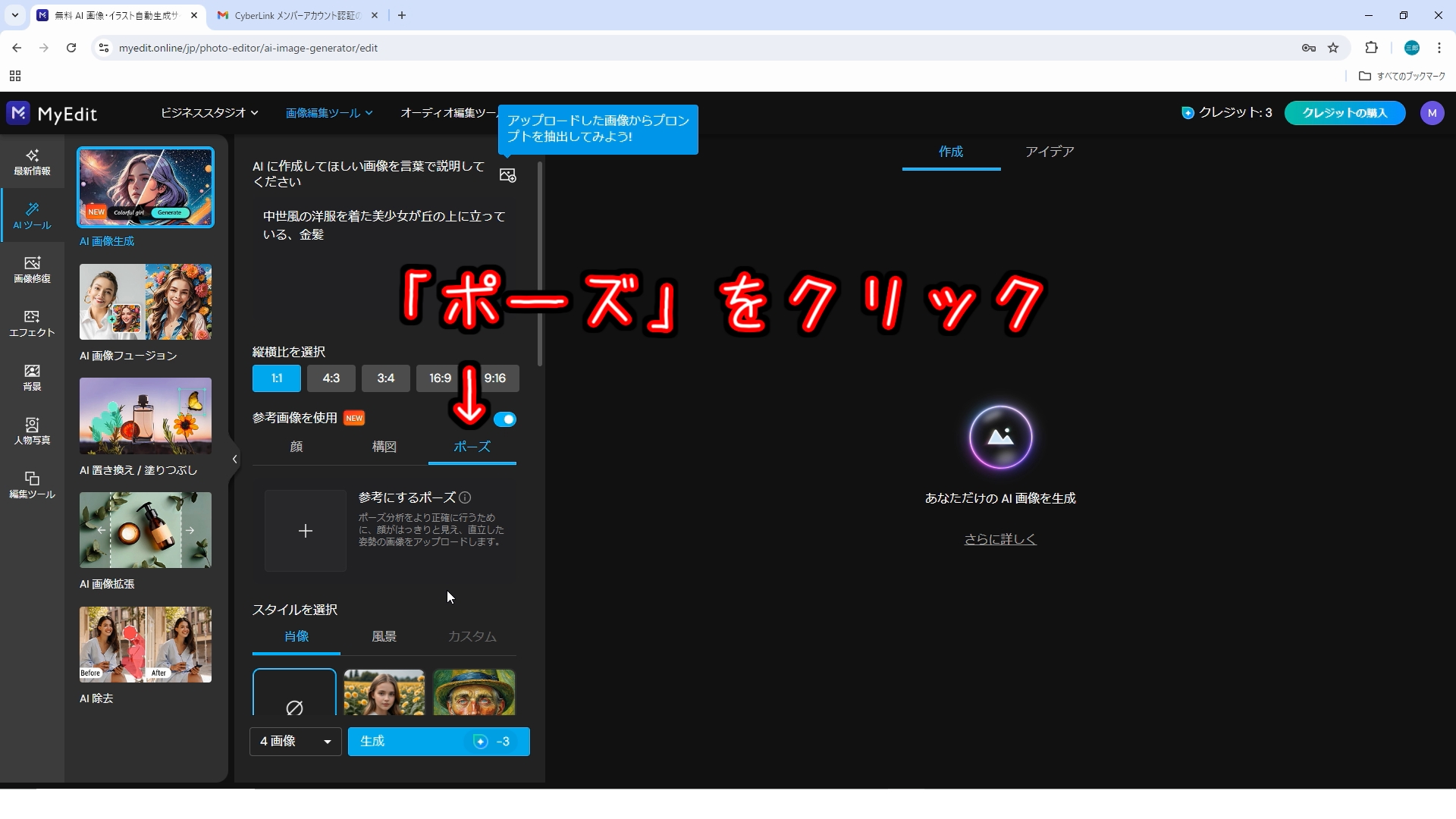
また、「構図」という項目をクリックすると、
人物と背景のバランスなどの構図を参考にする画像が設定出来て、
「ポーズ」という項目をクリックすると、
人物のポーズを参考にする画像が設定できます。
スタイルを選択
次に、「スタイルを選択」という箇所で、
生成する画像のスタイルを選択します。
※ 画面を下にスクロールすれば、
色々なスタイルが選択できます。

※ ただ、有料会員だけが利用可能となっている
スタイルもありますので、注意してください。

「リアル」を選択した場合、
実写の画像になり、
「アメコミ」を選択した場合、
アメコミ風の画像になります。
生成する画像の枚数を選択
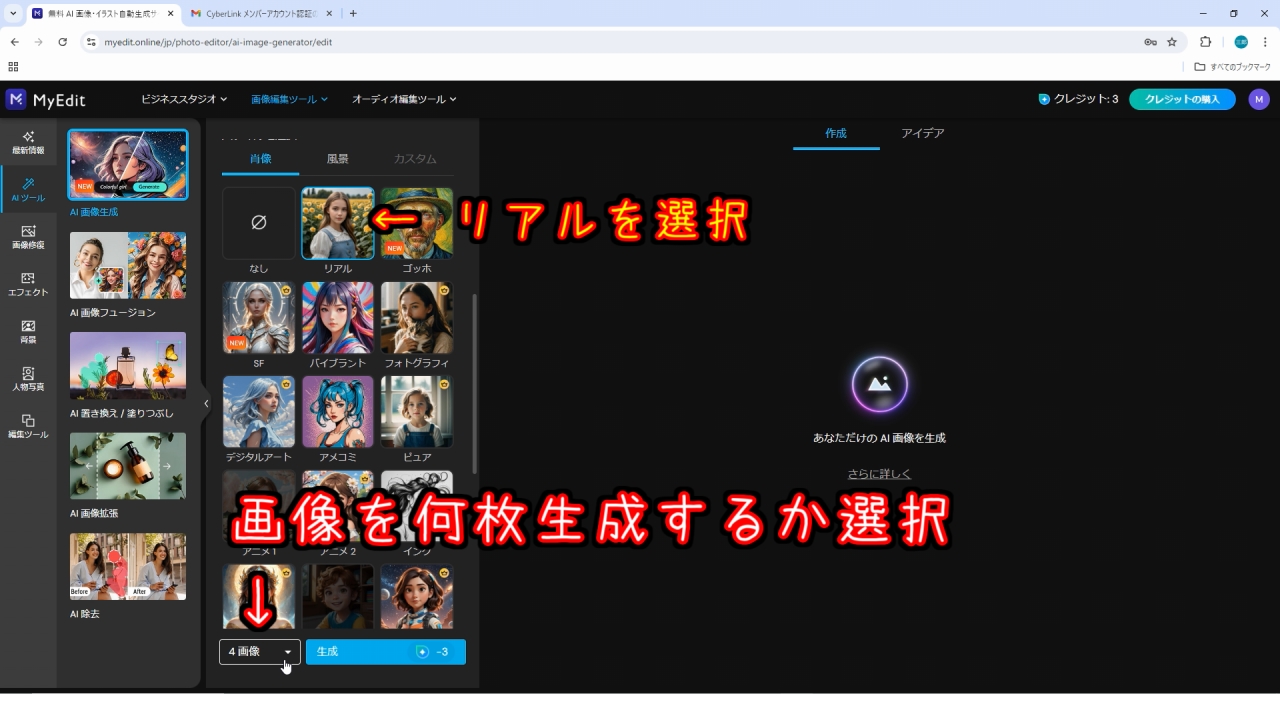
スタイルを選択したら、
画面下のプルダウンで何枚画像を生成するか選択します。


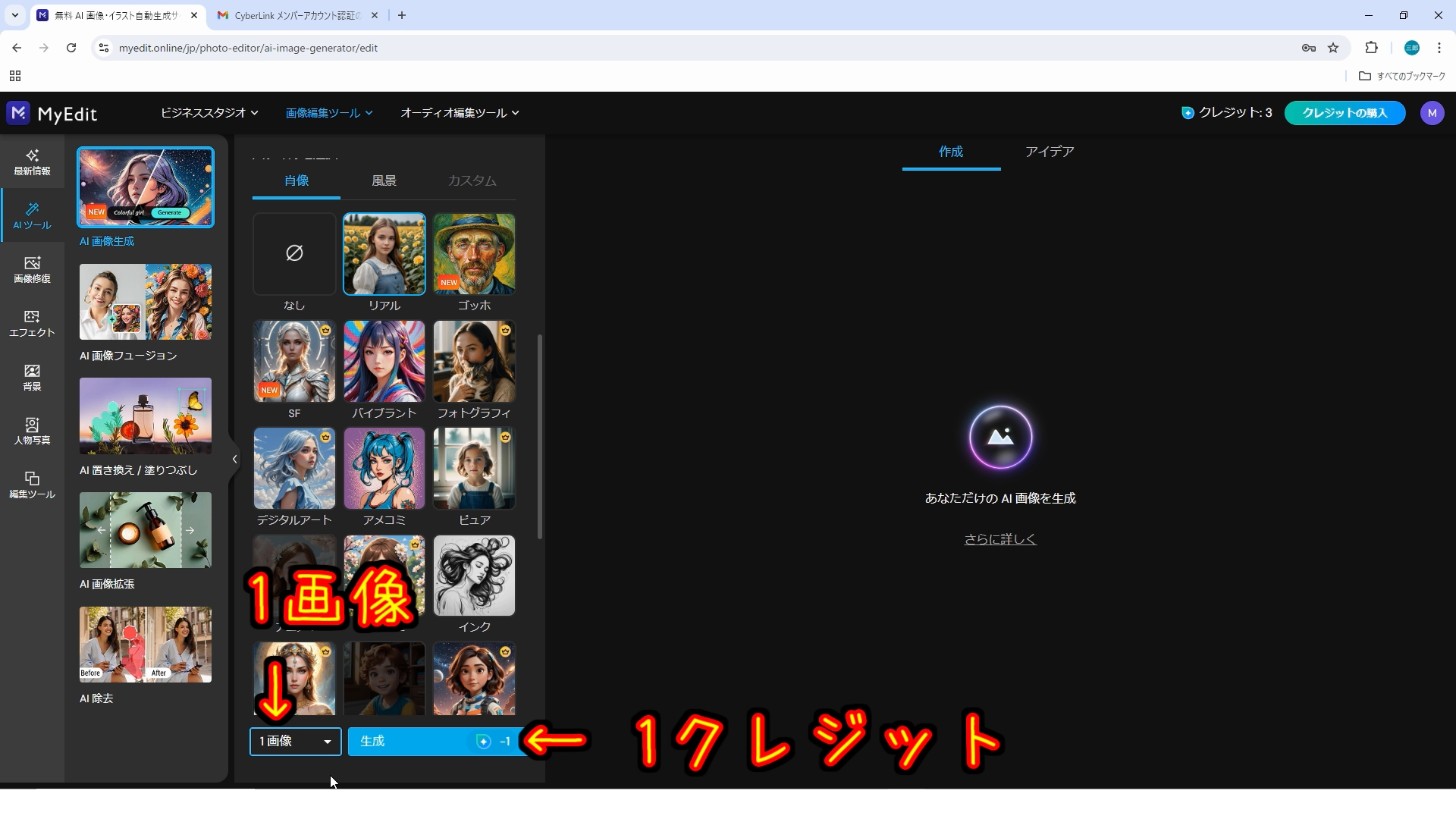
※ 生成する画像の数によって、
使用するクレジットの枚数が変わるので注意しましょう。
画像を生成する
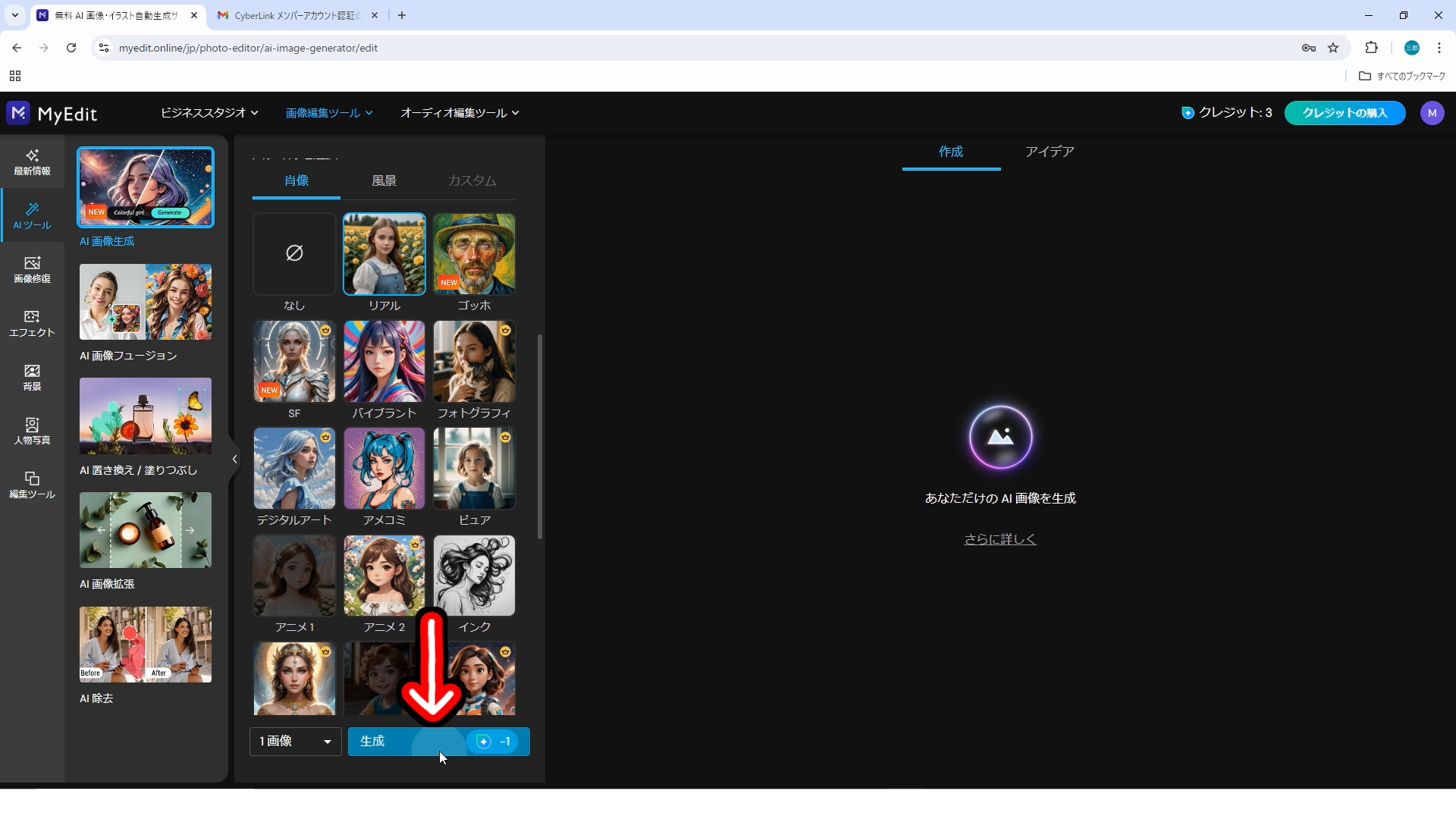
生成する画像の設定が完了したら、
「生成」ボタンをクリックします。

そうすると、設定した内容に沿った画像が生成されます。

※ また、残りのクレジット枚数は、
右上の「クレジット」という箇所に表示されます。
生成した画像のダウンロード
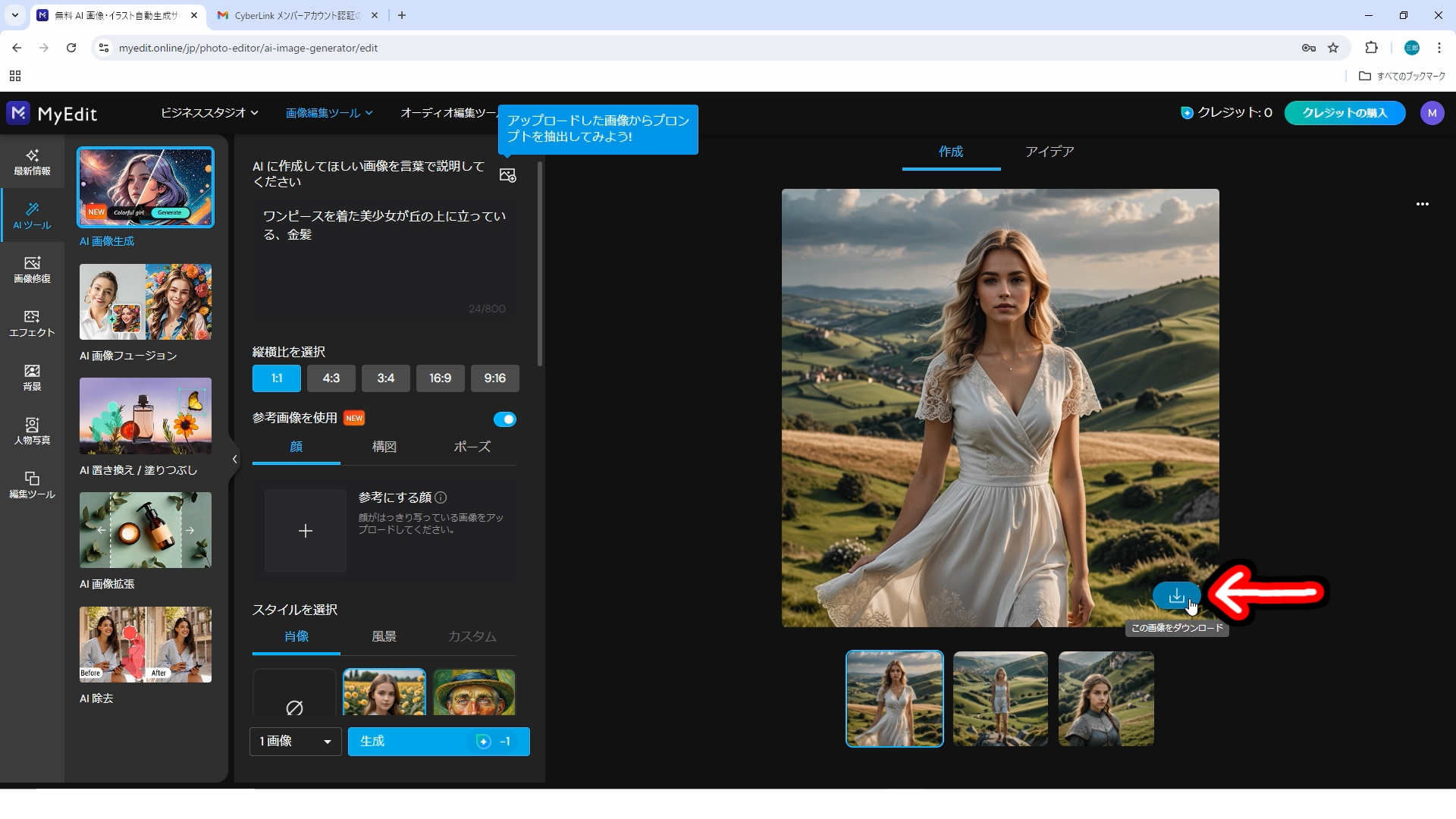
生成した画像をダウンロードするには、
画像の下にある「↓」ボタンをクリックします。

そうすると、ダウンロードフォルダに画像がダウンロードされます。
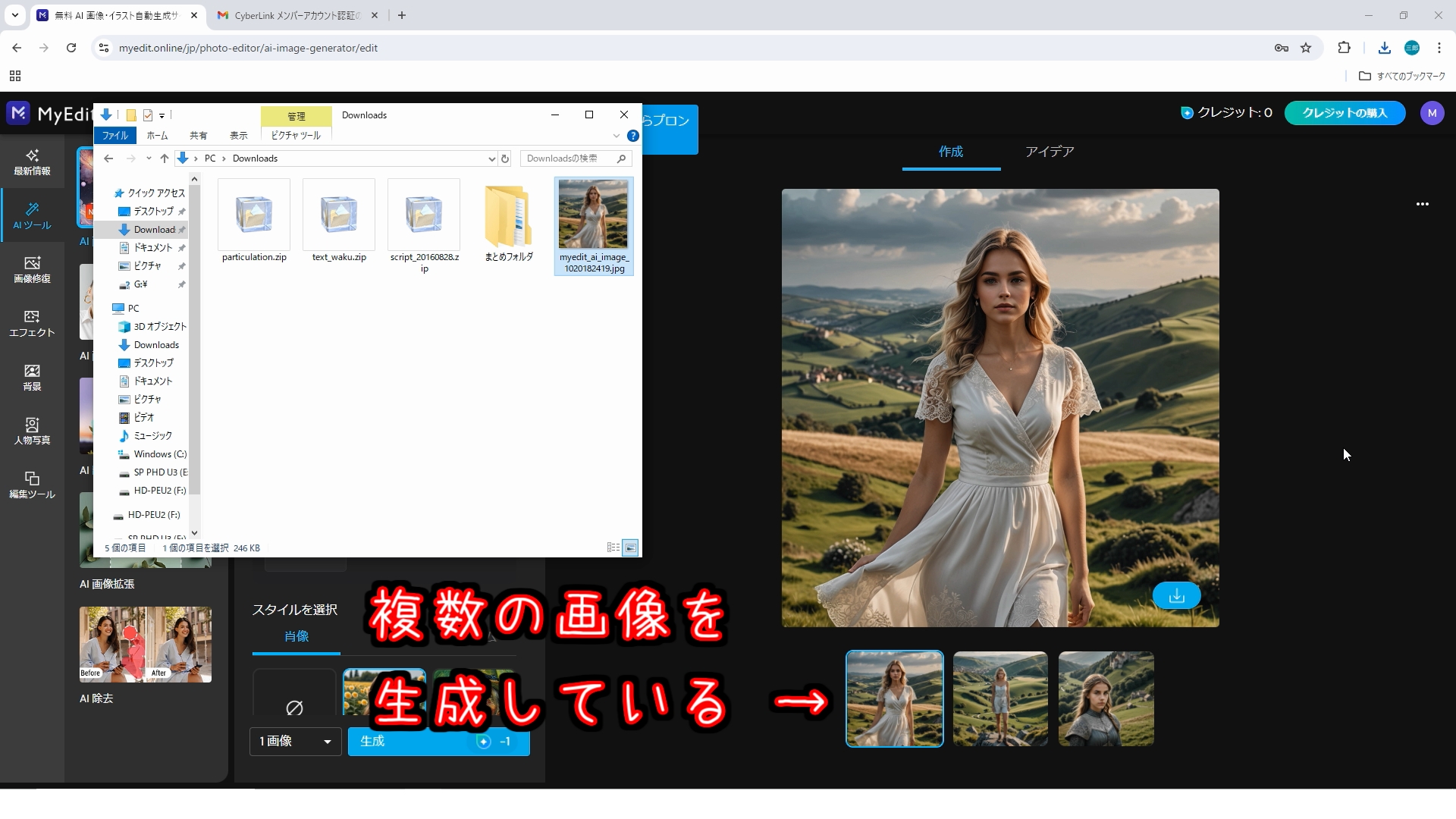
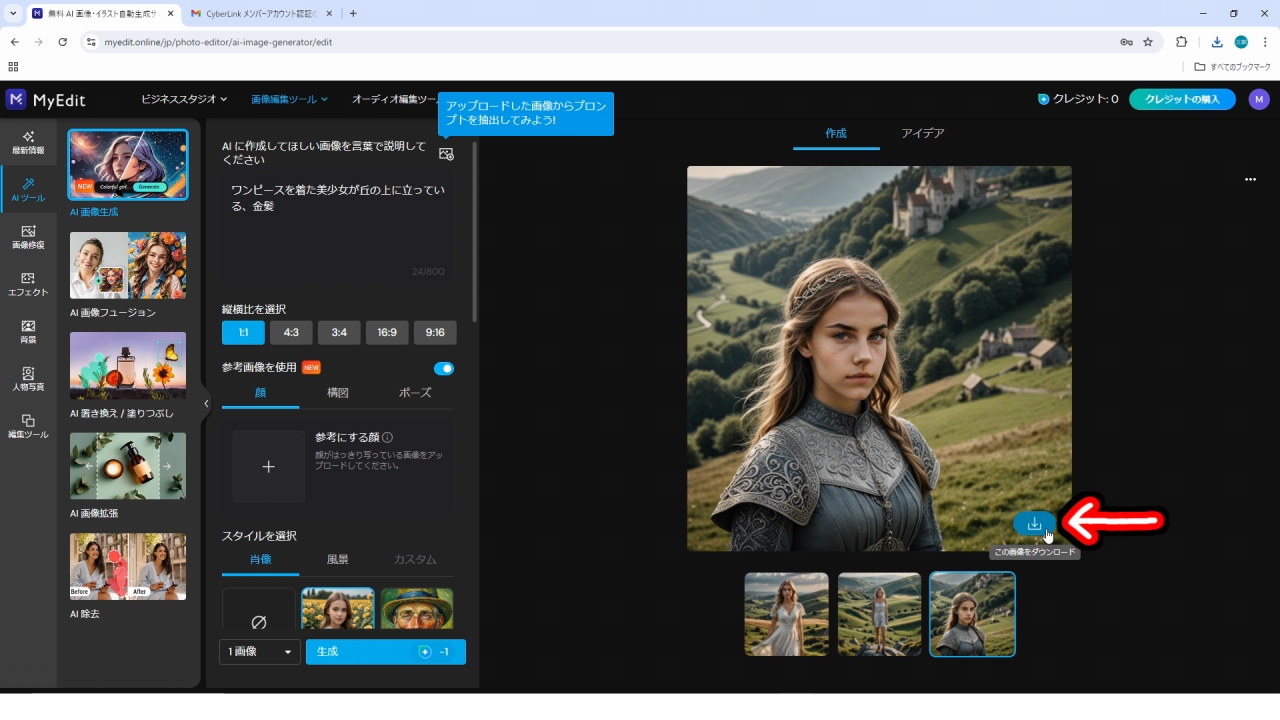

複数の画像を生成している場合には、
下に表示されている画像をクリックすれば、
その画像に切り替わるので、
「↓」ボタンをクリックして、
1枚ずつダウンロードする事も出来ますし、
右上にある「…」ボタンをクリックして、
「すべてダウンロード」をクリックすれば、
生成した画像をまとめてダウンロードする事が出来ます。


生成した画像をまとめてダウンロードした場合、
圧縮ファイルとしてダウンロードされるので、
圧縮ファイルを右クリックして解凍しましょう。
それでは以上で、”MyEditの無料AI画像生成の使い方”についての解説は終了となります。
お疲れさまでした!! m(^ ^)m